

Mit zwei Bildschirmen arbeiten – Tipps und Anleitung für ein Multi-Monitor-Setup
Sie sitzen vor Ihrem Computer und arbeiten konzentriert an Ihren Aufgaben – doch der Platz auf dem Bildschirm reicht einfach nicht aus, um effizient zu arbeiten. Das ständige Wechseln zwischen Anwendungen und Fenstern kostet Zeit und Nerven.
Haben Sie schon einmal darüber nachgedacht, mit mehreren Bildschirmen zu arbeiten? Schaffen Sie ein Multimonitor-Setup, indem Sie zwei oder mehr Monitore miteinander verbinden – Sie werden schnell feststellen, dass sich ganz neue Möglichkeiten eröffnen, Ihre Produktivität zu steigern.
Die nützlichsten Vorteile beim Arbeiten mit zwei Bildschirmen
Mit einem zusätzlichen Bildschirm schaffen Sie sich mehr Platz und behalten mehrere Programme gleichzeitig im Blick. So zeigen Sie etwa eine Präsentation auf einem Bildschirm an, während Sie auf dem anderen Notizen machen oder recherchieren.
Die zeitraubende Suche in offenen Fenstern und das ständige Hin- und Herklicken zwischen Dokumenten entfallen – Ihre digitale Arbeitsumgebung lässt sich deutlich besser strukturieren. Besonders hilfreich sind zwei Bildschirme für Aufgaben wie:
1 Arbeit mit Excel: Daten bequem von einer Tabelle in eine andere übertragen – Quelle auf dem einen, Ziel auf dem anderen Bildschirm.
2 Dokumente schreiben und korrigieren: Original auf dem einen, Bearbeitungsversion auf dem anderen Bildschirm.
3 Programmieren: Anforderungen oder Feature-Requests auf dem einen Monitor, der Code auf dem anderen.
4 Foto- und Videobearbeitung: Arbeitsdateien auf dem einen Bildschirm, Material und Werkzeuge auf dem anderen.
5 Termine planen: In Outlook auf dem einen Bildschirm Termine eintragen, auf dem anderen E-Mails verfassen.
Im Alltag genügt vielen Bürorechnern ein Bildschirm. Abhängig von Berufsfeld und Programmen stoßen aber selbst große Displays an ihre Grenzen, was die Arbeitsfläche angeht. Ein Multimonitor-Setup löst dieses Problem und erweitert die nutzbare Fläche spürbar.
Wer tatsächlich auf solche Setups angewiesen ist und welche Voraussetzungen gegeben sein müssen, erfahren Sie in den folgenden Abschnitten.
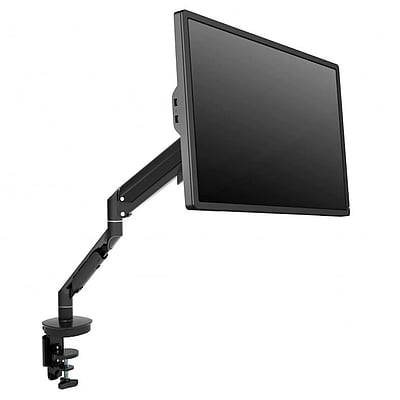
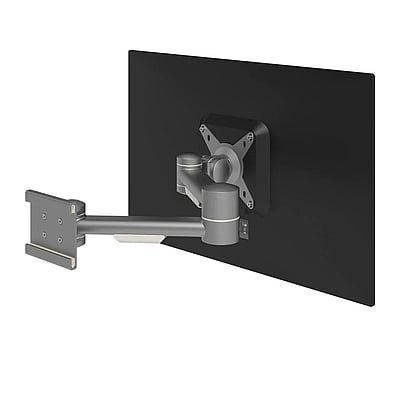
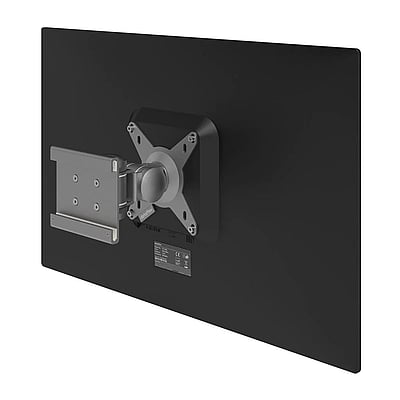
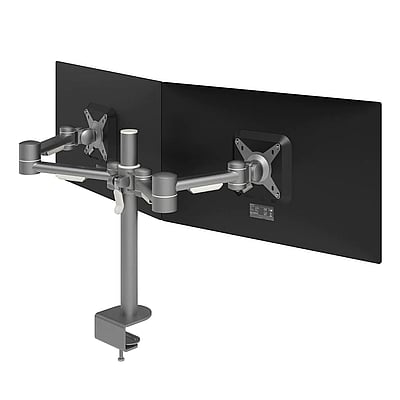
Mehr Platz auf dem Schreibtisch mit unseren Monitorarmen – jetzt im Shop ansehen ›
Wie viele Bildschirme brauchen Sie – und wann ist Multimonitoring sinnvoll?
Um das Sichtfeld zu erweitern, könnten Sie auch einfach einen größeren Bildschirm nutzen. Allerdings sind übergroße Monitore unhandlich und brauchen viel Platz.
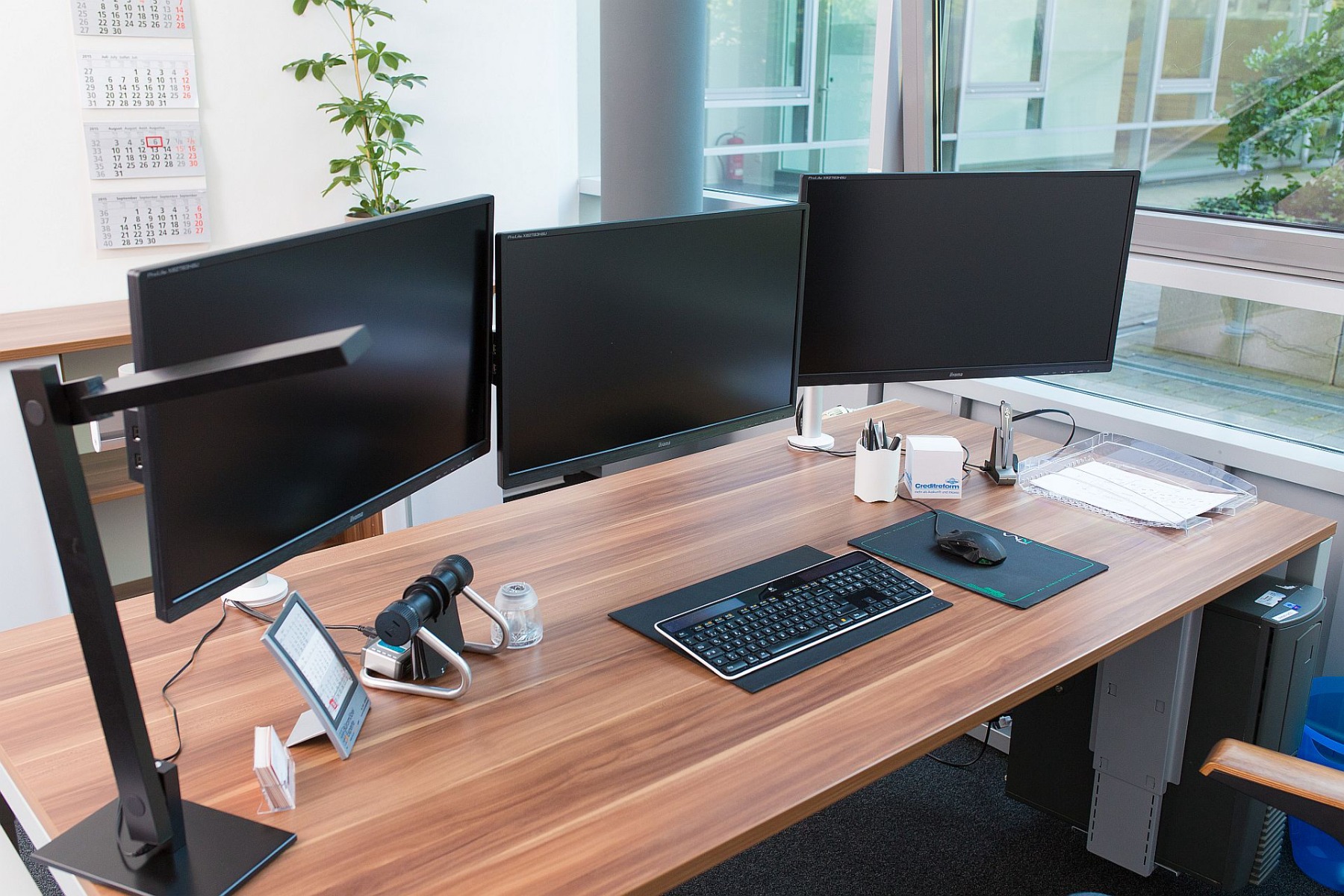
Ein Setup mit mehreren Bildschirmen verschafft Ihnen einen besseren Überblick: Sie haben mehrere Inhalte gleichzeitig im Blick. Während Sie in einem Dokument arbeiten, zeigen Sie auf dem anderen Monitor zusätzliche Informationen oder Referenzmaterial an. Das lästige Hin- und Herschalten entfällt und Ihre Arbeitsabläufe werden geschmeidiger.
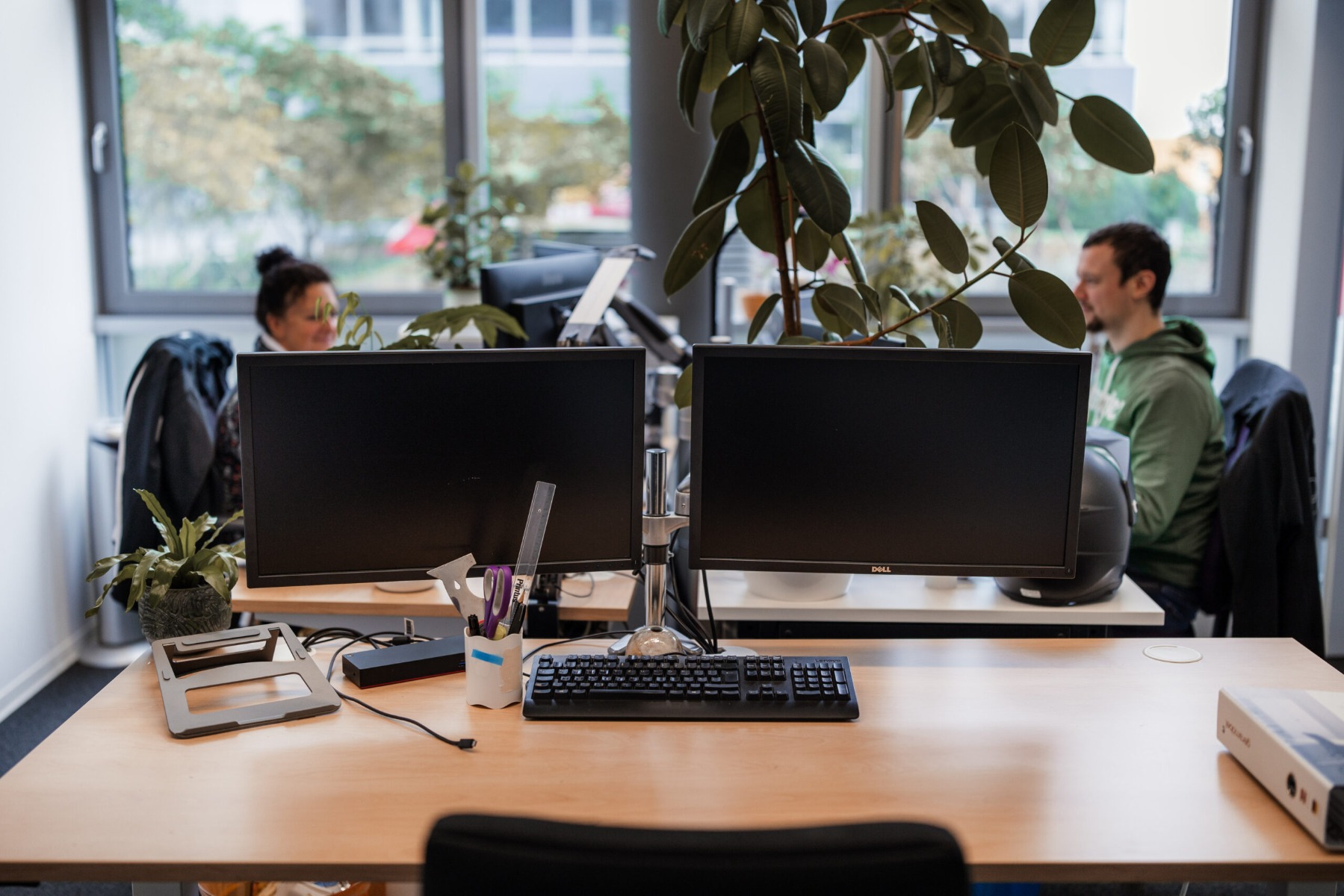
Je nach Bedarf nutzen Sie Monitore unterschiedlicher Größe oder einen Curved-Monitor für ein immersiveres Erlebnis. Die Auswahl ist groß: von Full HD mit scharfer Darstellung bis zu Gaming-Monitoren mit schneller Reaktionszeit. Am komfortabelsten arbeitet es sich mit zwei identischen Bildschirmen.
Welcher PC-Monitor ist der richtige?
Neben der Größe spielt die Auflösung eine entscheidende Rolle: Eine höhere Auflösung bedeutet schärfere Bilder und Texte. Für die meisten Anwendungen reicht Full HD, für professionelle Grafik- oder Fotoarbeit kann 4K sinnvoll sein.
Auch der Paneltyp beeinflusst die Bildqualität: TN -Panels bieten kurze Reaktionszeiten (gut für schnelle Spiele), IPS -Panels punkten mit Farbgenauigkeit und Blickwinkelstabilität, VA -Panels mit hohem Kontrast (ideal für Filme). Ergänzend zählen ergonomische Einstellmöglichkeiten (Höhe, Neigung), Anschlüsse wie HDMI und DisplayPort sowie die Bildwiederholfrequenz.
Worauf es bei der Monitorwahl im Detail ankommt, lesen Sie in unserem Ratgeber Welcher Monitor fürs Büro – worauf achten?
Technische Voraussetzungen für die Arbeit mit zwei Bildschirmen
Als Videoschnittstelle dienen HDMI, DisplayPort, DVI oder der mittlerweile veraltete VGA-Anschluss. Für ein Setup mit mehreren Bildschirmen braucht Ihr PC oder Laptop mindestens zwei dieser Ausgänge. Prozessoren mit integrierter Grafikeinheit (iGPU/APU) erlauben in der Regel bereits zwei Bildschirme gleichzeitig.
Eine separate Grafikkarte ist dafür nicht nötig. Erst für mehr als zwei Geräte braucht es eine entsprechend ausgelegte GPU. Moderne Karten von AMD oder Nvidia unterstützen Dreifach-Setups selbst bei Einsteigermodellen – bei älteren Generationen lohnt ein Blick auf die Herstellerangaben.
Ab Windows 8 ermitteln Sie Ihre Hardware bequem über das Windows-Menü: Der Befehl „msinfo32" öffnet die Systeminformationen (CPU und GPU), „dxdiag" liefert detailliertere Angaben zu Modell und Chipsatz. Wichtig ist die maximale Auflösung Ihres PCs – mit jedem Monitor steigt die Zahl der darzustellenden Pixel. Werden die Grenzen überschritten, scheitert die Inbetriebnahme oder läuft nur mit reduzierter Auflösung.
Der USB-C-Anschluss mit USB 3.1 Gen 2 erleichtert das Vorhaben erheblich, da er Auflösungen bis Ultra HD bei 60 Hz unterstützt. Rahmenlose „Edge-to-Edge"-Modelle fallen im Mehrfach-Setup optisch kaum auf. Passen Ein- und Ausgänge nicht zusammen, schaffen Adapter Abhilfe; von VGA sollten Sie wegen unscharfer Darstellung absehen, DVI stößt ab 2560 × 1600 Pixel an seine Grenzen.
Empfehlung: HDMI 2.0 liefert genug Leistung für UHD bei 60 Hz – als Favorit für Multimonitor-Setups gilt jedoch DisplayPort 1.2 . Ältere USB-Ports (2.0/3.0/3.1 Gen 1) eignen sich nur eingeschränkt zur Signalübertragung.
MST über DisplayPort
Viele neue Bildschirme verfügen über einen DisplayPort. Ab Version 1.2 unterstützt diese Schnittstelle Multi Stream Transport (MST) – damit lassen sich mehrere Geräte nach dem Daisy-Chain-Prinzip verketten. Das funktioniert allerdings nur mit dafür ausgelegten Bildschirmen, die neben dem DisplayPort-1.2-Eingang einen zusätzlichen Ausgang besitzen.
So lassen sich bis zu drei Bildschirme über einen einzigen DisplayPort 1.2 hintereinander betreiben und über das Betriebssystem einzeln oder als einheitliche Fläche ansteuern. Fehlt ein Daisy-Chain-Ausgang, hilft ein Hub mit MST-Unterstützung – diese liegen preislich bei rund 50 Euro.
Zweiten Bildschirm in Windows einrichten und anpassen: so geht's
Auch im Teamarbeitsplatz mit mehreren Bildschirmen gilt: Nach der korrekten Installation der Hardware folgt die Einstellung im Betriebssystem. In Windows ist das Setup denkbar einfach gehalten.
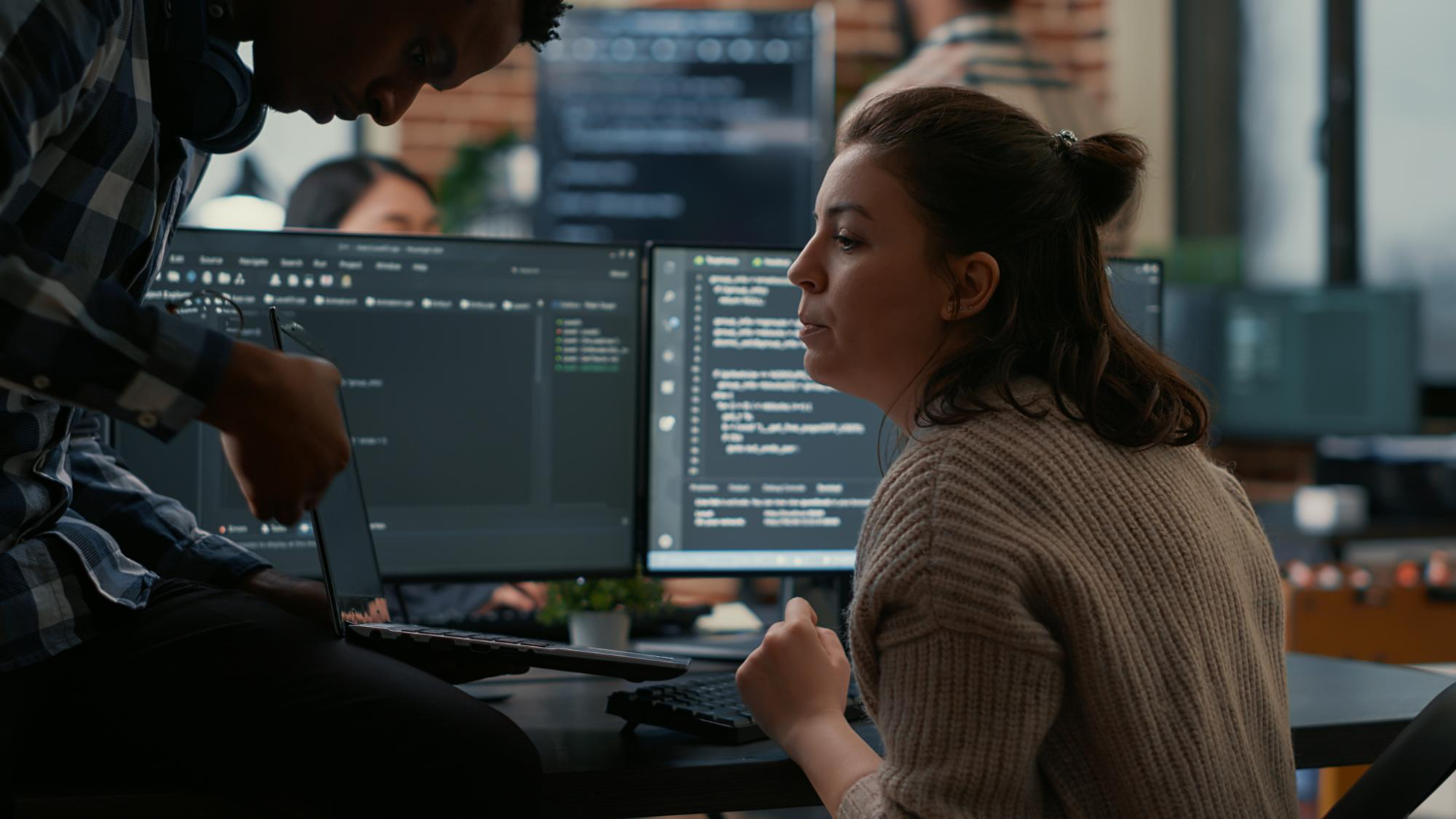
Windows-Einstellungen Schritt für Schritt
So richten Sie Ihren zweiten Bildschirm ein und passen die Anzeige an:
1 Geräte anzeigen: Über das Kontextmenü auf dem Desktop („Anzeigeeinstellungen") werden alle Geräte durchnummeriert aufgelistet. Fehlt ein Display, hilft ein Klick auf „Identifizieren" bzw. „Erkennen" – oder die Prüfung des Verbindungskabels.
2 Reihenfolge zuordnen: Per Drag & Drop ordnen Sie die Monitore in der richtigen Reihenfolge an. Beide sollten in identischer Auflösung laufen.
3 Skalierung anpassen: Der Skalierungsfaktor der Benutzeroberfläche liegt standardmäßig bei 100 % – für Full-HD-Geräte passend.
4 Bei hoher Auflösung nachjustieren: Ultra-HD-Bildschirme verkleinern Texte stark; eine Skalierung von 200 % bringt die Inhalte auf die gewohnte Größe. Nutzen Sie für beide Monitore einen abgestimmten Wert.
Zur Übernahme der Einstellungen müssen Sie sich ab- und wieder anmelden. Standardmäßig erweitern zugesteckte Bildschirme die Arbeitsfläche; alternativ lässt sich der erste Bildschirm duplizieren – praktisch für die Ausgabe über Projektor oder TV. Als primäre Anzeige definiert, öffnet der gewählte Monitor neue Programme bildfüllend.
Nvidia und AMD bieten über ihre Grafiktreiber ähnliche Optionen (per Rechtsklick auf dem Desktop). Zusätzlich helfen Tools wie DisplayFusion oder Multimonitortool, wenn die Bordmittel nicht ausreichen.
Fazit: Höhere Arbeitseffizienz gibt es nur bei entsprechender Disziplin
Die Vorteile eines Multimonitor-Setups sind beachtlich: Sie erfassen Wichtiges auf einen Blick und passen Ihre Arbeitsbereiche flexibel an. Zwei Bildschirme steigern die Arbeitsleistung – vorausgesetzt, sie werden sinnvoll und diszipliniert eingesetzt.
Mehrere Bildschirme ermöglichen effizientes Multitasking, erleichtern den Vergleich von Informationen und unterstützen die Zusammenarbeit im Team. Besonders bei großen Datenmengen und der Bearbeitung von Medieninhalten zahlt sich die zusätzliche Fläche aus. Diese positiven Effekte werden durch zahlreiche Untersuchungen gestützt:
Diese Werte stammen aus einer Fraunhofer-Studie aus dem Jahr 2009. Unterm Strich gilt: Wer mehrere Bildschirme bewusst einsetzt, steigert Produktivität und Arbeitsqualität spürbar.
Häufig gestellte Fragen zum Arbeiten mit zwei Bildschirmen
Lohnt sich ein zweiter Bildschirm im Büro wirklich?
Ja – besonders, wenn Sie regelmäßig Dokumente vergleichen, Daten übertragen, E-Mails und Kalender parallel geöffnet haben oder mit mehreren Programmen arbeiten. Der größte Vorteil: Sie müssen seltener zwischen Fenstern wechseln.
Wie groß sollten zwei Monitore sein?
Für viele Büroarbeiten sind zwei identische Monitore mit 24 oder 27 Zoll angenehm. Wichtig ist, dass beide zu Ihrer Arbeitsweise und Ihrem Büro-Schreibtisch passen. Identische Größen und Auflösungen erleichtern das Arbeiten.
Brauche ich für zwei Bildschirme eine spezielle Grafikkarte?
Nicht immer. Viele PCs und Laptops können zwei Bildschirme nutzen, wenn genug passende Anschlüsse vorhanden sind. Bei drei oder mehr Monitoren sollten Sie prüfen, ob Grafikkarte, Dockingstation oder MST-Hub die gewünschte Anzahl und Auflösung unterstützt.
Welche Anschlüsse sind für zwei Bildschirme sinnvoll?
Vor allem HDMI, DisplayPort und USB-C. DisplayPort 1.2 ist besonders interessant, weil darüber Multi Stream Transport möglich ist. Passen Anschlüsse nicht zusammen, helfen Adapter – sofern sie die nötige Auflösung und Bildwiederholfrequenz unterstützen.
Wie richte ich zwei Bildschirme ergonomisch ein?
Der Hauptmonitor steht mittig vor Ihnen, die Oberkante etwa auf Augenhöhe. Beide Bildschirme sollten gleich hoch und in angenehmer Sehdistanz stehen. Ein höhenverstellbarer Schreibtisch und ein gutes Kabelmanagement sorgen für einen übersichtlichen, ergonomischen Arbeitsplatz.
Beitrag erstellt von: Stephan Forstmann, 27.08.2026
Stephan Forstmann ist gelernter Fachinformatiker und arbeitet nebenberuflich als Fotograf. Als Autor im Magazin von Büromöbel Experte ist er der Ansprechpartner für die Themen rund um die IT. Er verbindet technisches Know-how mit praktischer Erfahrung und vermittelt sein Wissen verständlich und anwendungsnah.